业务概述:此功能用于环境保护税的申报缴纳。
一、按期申报流程
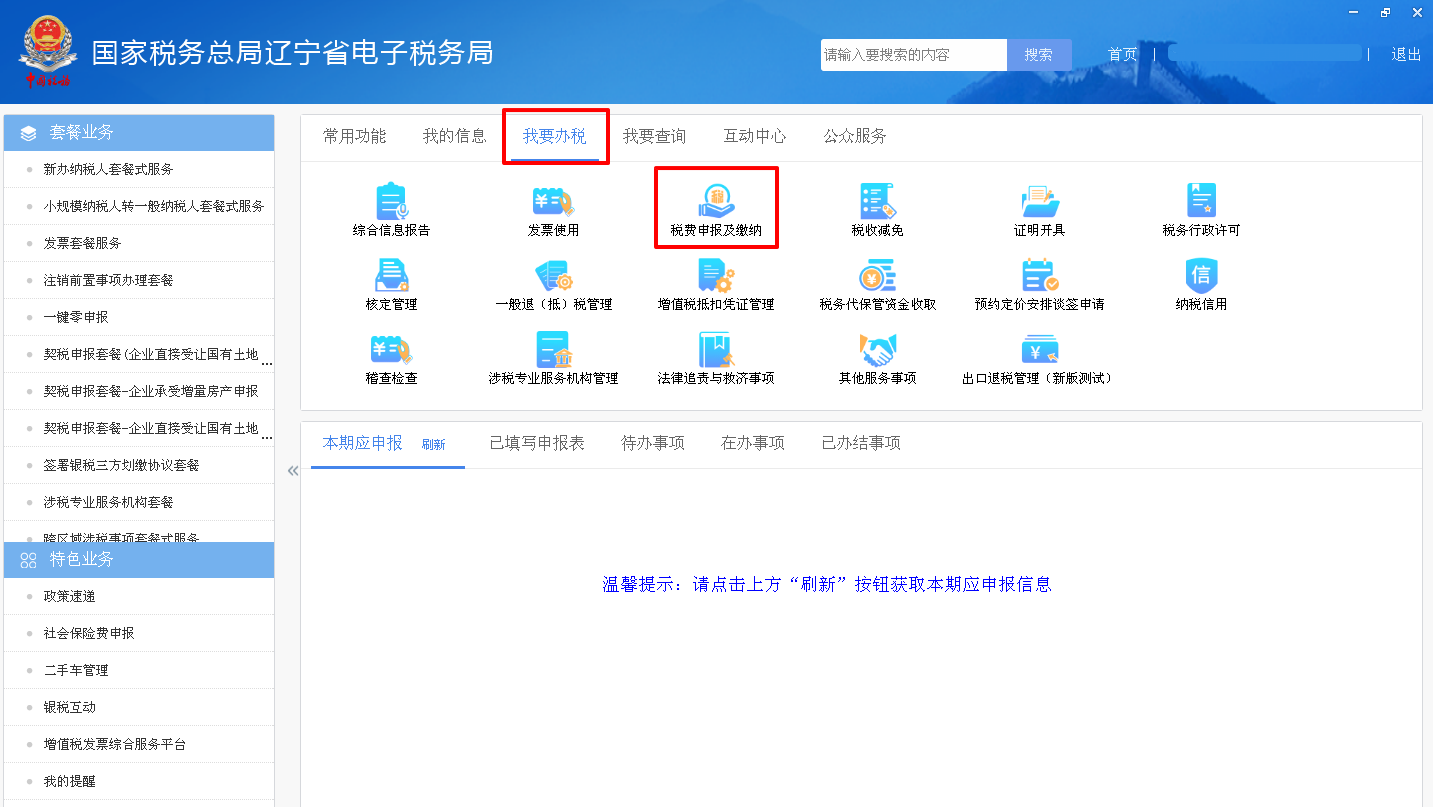
1. 登录【电子税务局】—【我要办税】—【税费申报及缴纳】—【综合申报】—【财产和行为税合并纳税申报】,或在电子税务局右上角搜索栏搜索“财产和行为税合并纳税申报”(搜索栏支持模糊查询)。
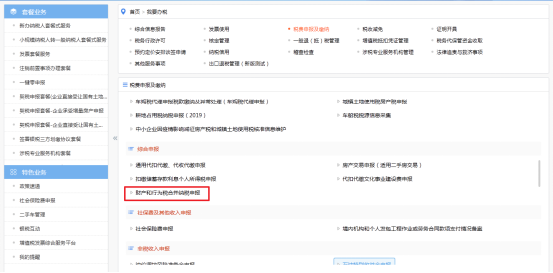
2. 纳税人进行环境保护税申报时,应先进行环境保护税税源信息采集。点击申报表信息中环境保护税的“税源采集”链接后,系统将跳转到环境保护税基础信息采集表界面。
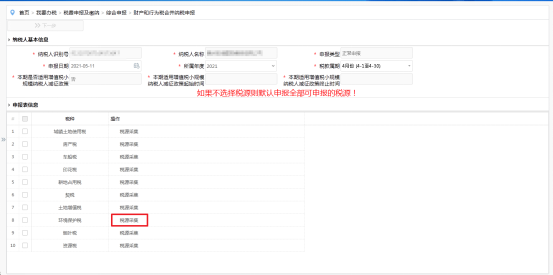

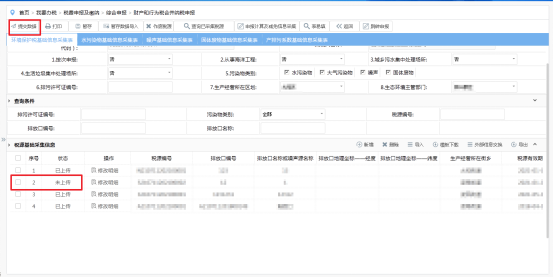
3.环境保护税税源采集分为2个步骤,第1步先采集污染物类别、排放口编号等税源基础信息,第2步采集申报计算及减免信息。首次申报时,需要采集环境保护税基础信息。在“环境保护税税源信息表”—“污染物类别”,勾选纳税人排放的污染物种类;在“税源基础采集信息”模块,点击【新增】进入“税源信息采集”界面。根据实际情况填写相关信息,确认无误后点击【保存】。

4. 如果已采集的基础信息需要修改,则点击【修改明细】进行数据修改,修改完毕后提交保存。
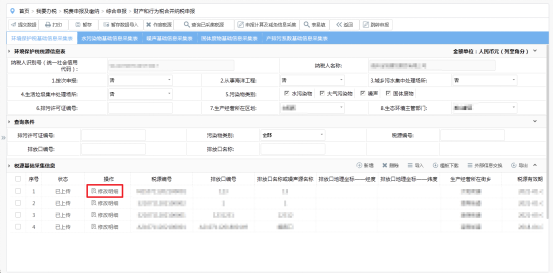
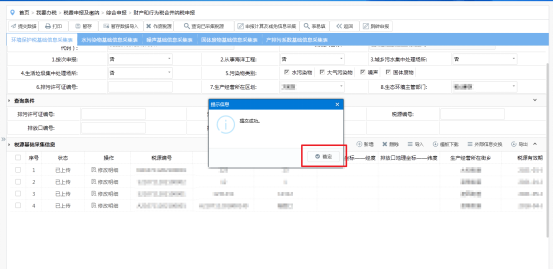
5. 选中新增或修改后的信息后,点击【提交数据】,系统提示“提交成功”,点击【确定】即可。
点击【大气、水污染物基础信息采集表】进入大气、水污染基础信息采集界面。
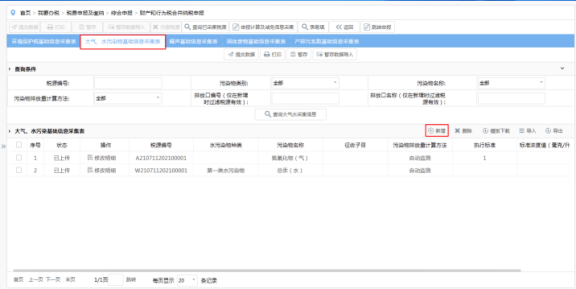
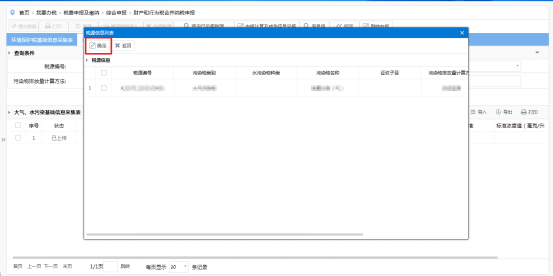
点击大气、水污染基础信息采集表【新增】按钮,系统弹窗显示已采集的大气、水污染税源信息,选择某一条或多条记录后点击【确定】,进入大气、水污染基础信息采集表填写界面。
点击【修改明细】可对大气、水污染采集信息进行修改,修改后点击【保存】。
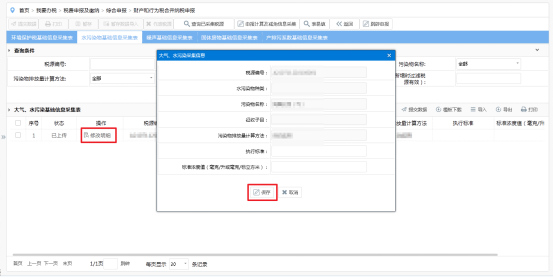
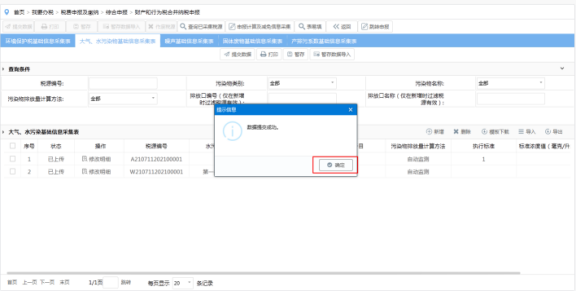
选中已修改信息,点击【提交数据】,系统提示“数据提交成功”。

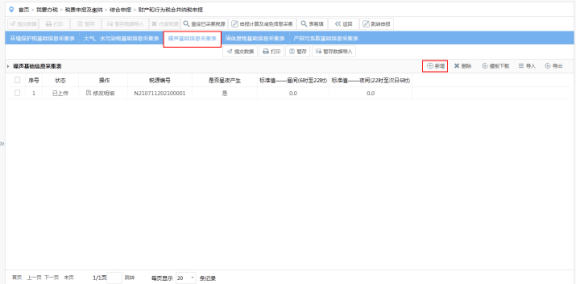
点击【噪声基础信息采集表】进入噪声基础信息采集界面。点击【新增】,系统弹窗显示已采集的噪声税源信息,选择某一条或多条记录后点击【确定】,进噪声基础信息采集表填写界面。
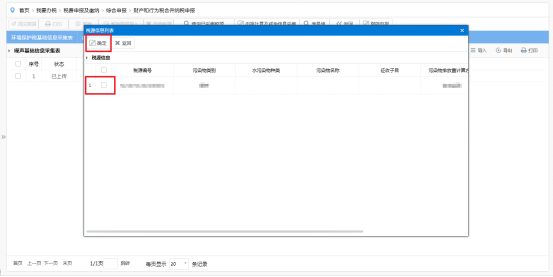
点击【修改明细】可对噪声采集信息进行修改,修改后点击【保存】。
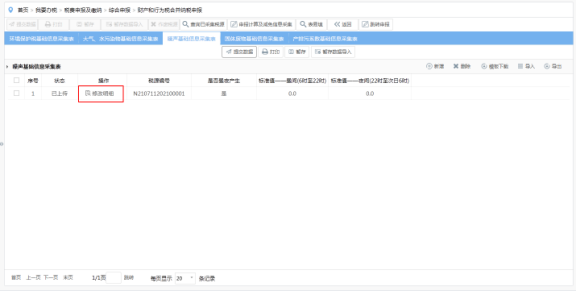
选中已修改信息后,点击【提交数据】,系统提示“数据提交成功”。
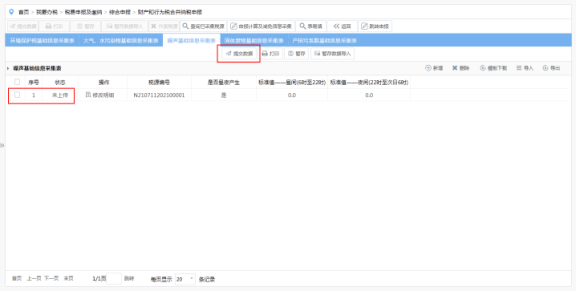

点击【固体废物基础信息采集表】进入固体废物基础信息采集界面。
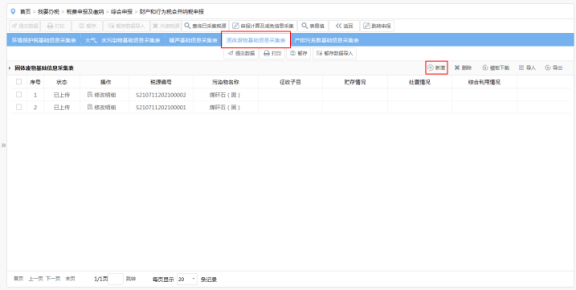
点击固体废物基础信息采集表【新增】按钮,系统弹窗显示已采集的固体废物税源信息,选择某一条或多条记录后点击【确定】,进入固体废物基础信息采集表填写界面。
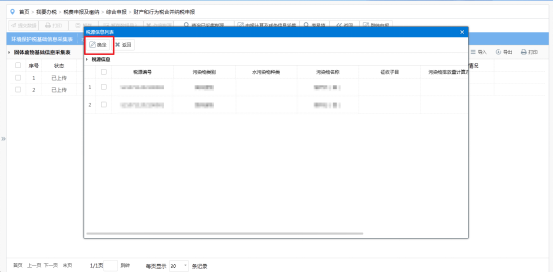
点击【修改明细】可对固体废物采集信息进行修改,修改后点击【保存】。
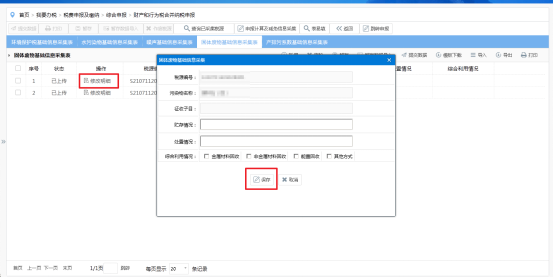
选中已修改信息,点击【提交数据】,系统提示“数据提交成功”。

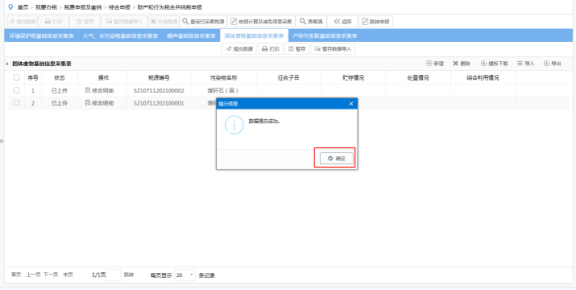
点击【产排污系数基础信息采集表】进入产排污系数基础信息采集界面。
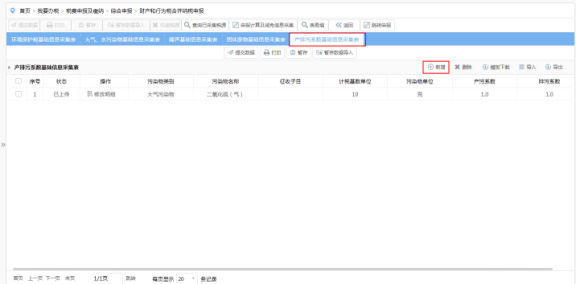
点击产排污系数基础信息采集表【新增】按钮,进入产排污系数基础信息采集表填写界面,填写完毕后点击【保存】。
温馨提示:纳税人采用排污系数法计算污染物排放量的,产排污系数基础信息采集,在录入“税源基础信息采集”之前,优先录入。
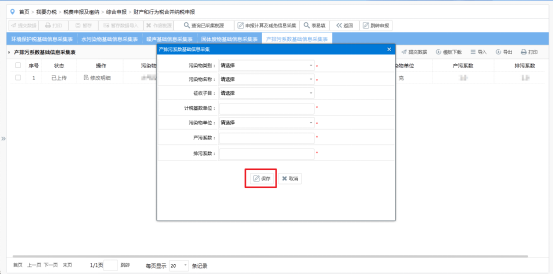
点击【修改明细】可对固体废物采集信息进行修改,修改后点击【保存】。
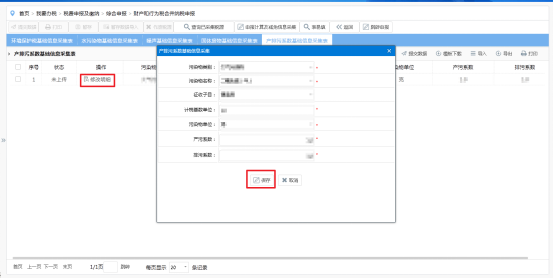
选中已修改信息,点击【提交数据】,系统提示“数据提交成功”。
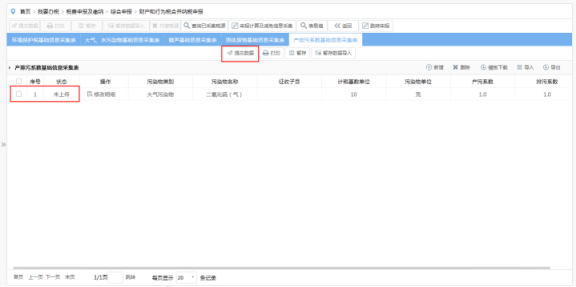
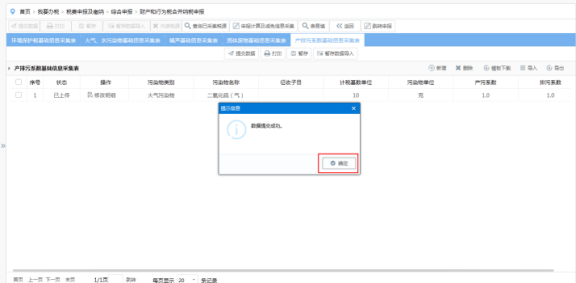
6. 如果已采集基础信息,且不需要修改,那么可直接进行第2步,采集申报计算及减免信息采集。点击【申报计算及减免信息采集】跳转到申报计算及减免信息采集界面。
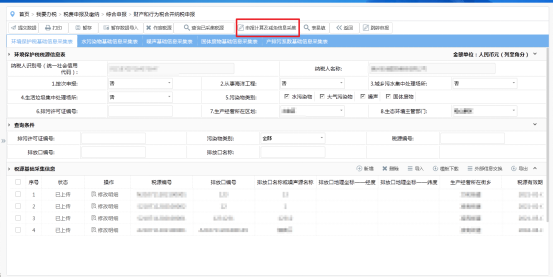
选择对应的需计算项目,点击【增行】,选择“月份”及“税源编号”,填写相关信息。

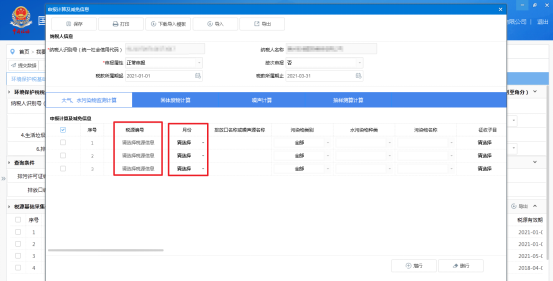
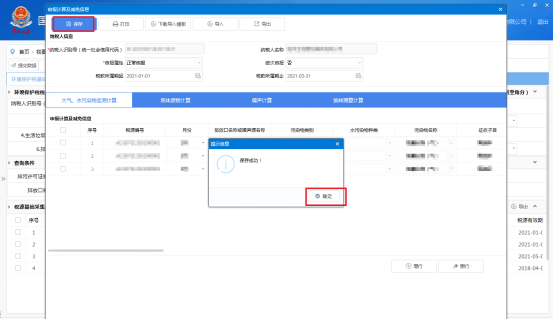
填写完毕后,点击【保存】,系统提示“保存成功”。
7.信息采集完成后,关闭页面,点击【跳转申报】返回“财产和行为税合并纳税申报申报”界面。
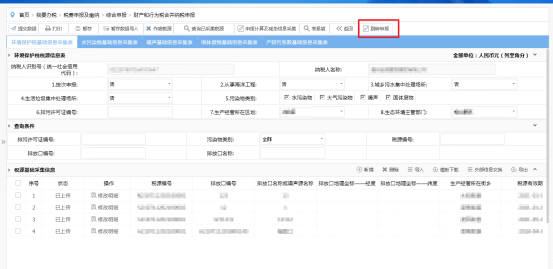
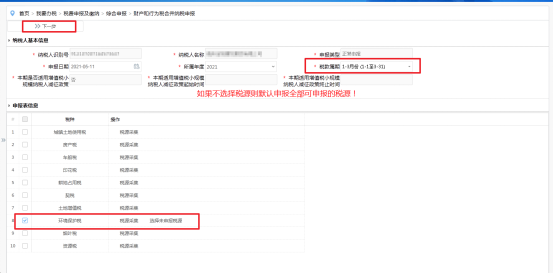
8.输入税款所属期,选中环境保护税申报表信息,点击【选择未申报税源】。

9.系统自动弹出已经采集过的税源信息,选中需要申报的税源信息,点击【确定】。
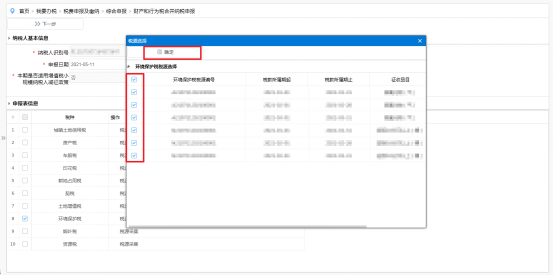
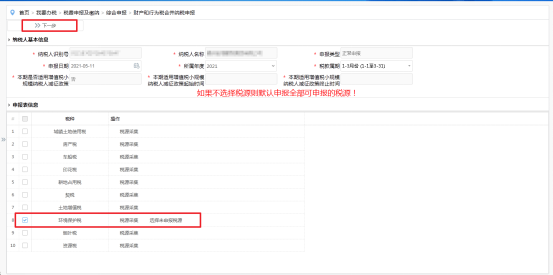
10.点击左上角【下一步】,跳转至“财产和行为税合并纳税申报申报表”。
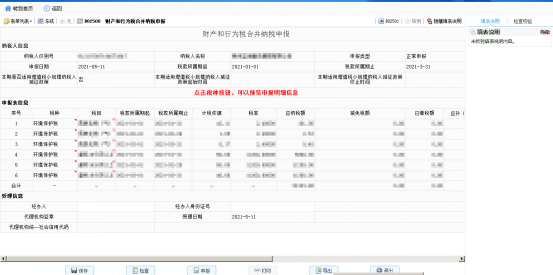
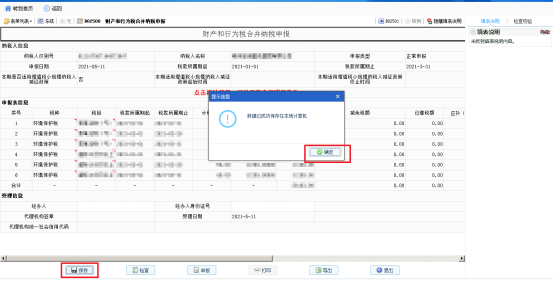
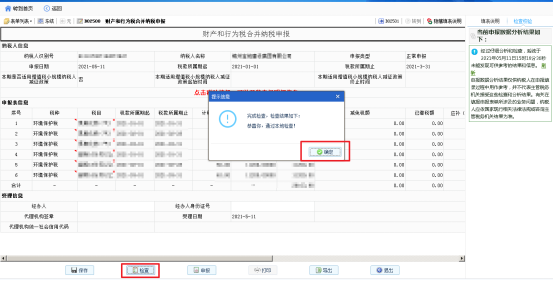
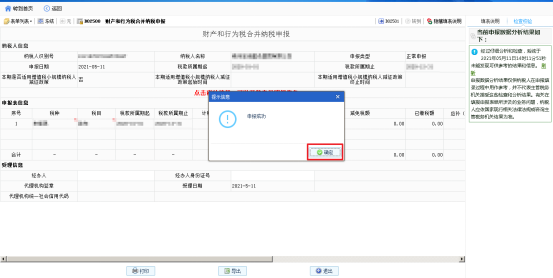
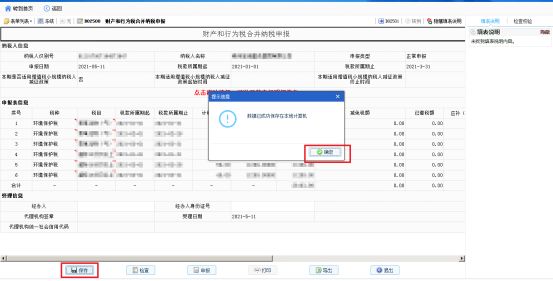
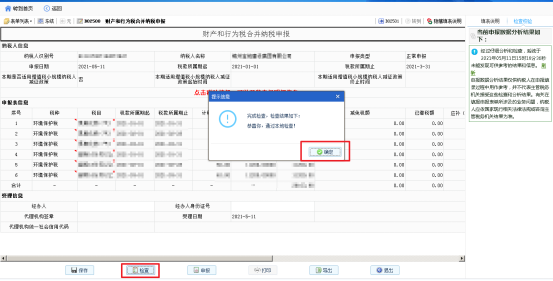
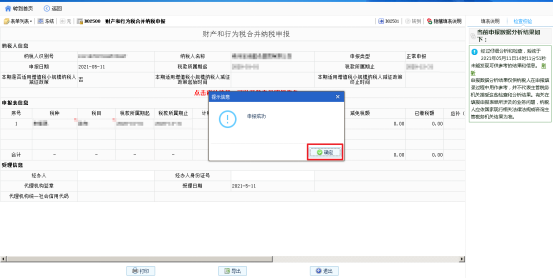
11.确认申报数据无误后,点击【保存】、【检查】、【申报】完成财产和行为税合并纳税申报。
二、按次申报流程
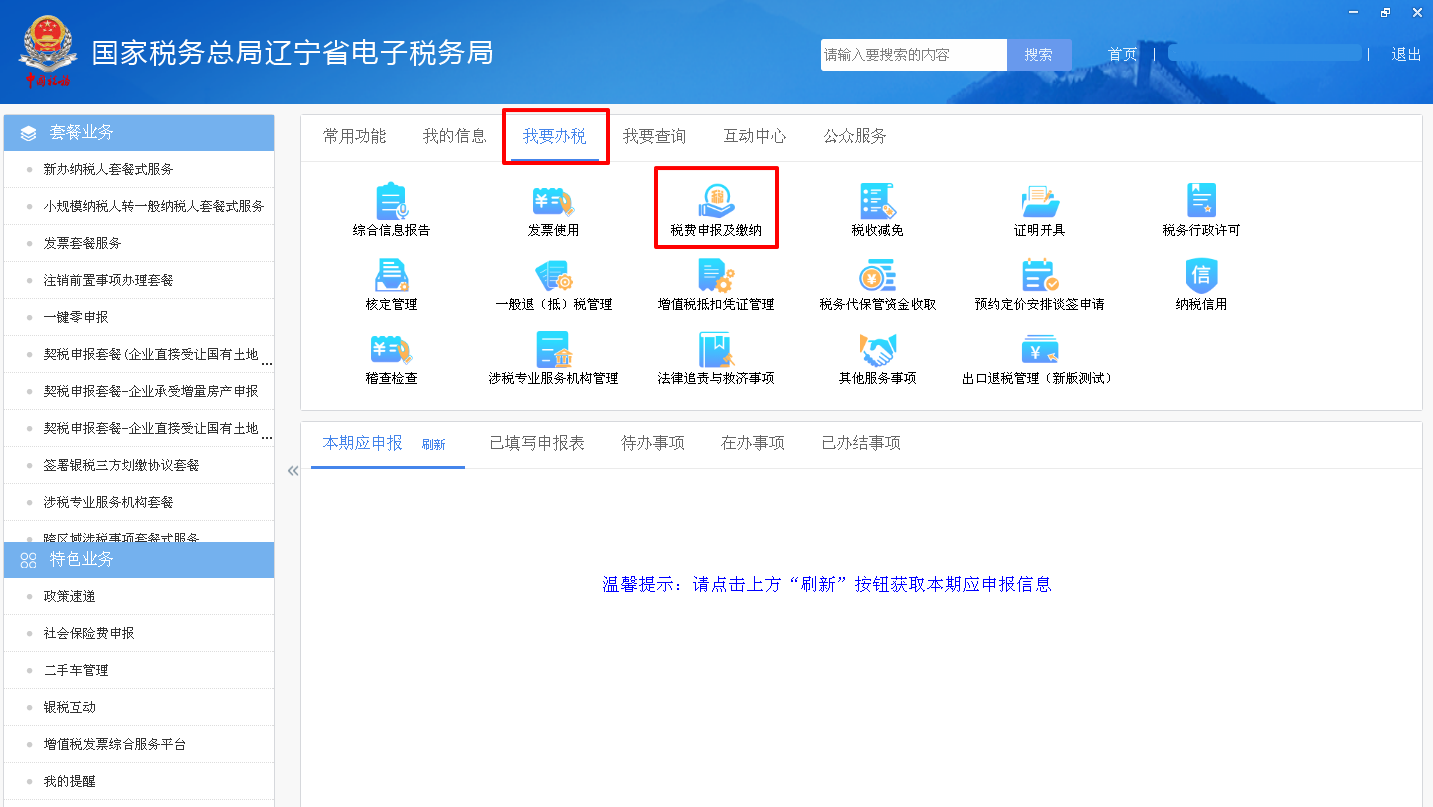
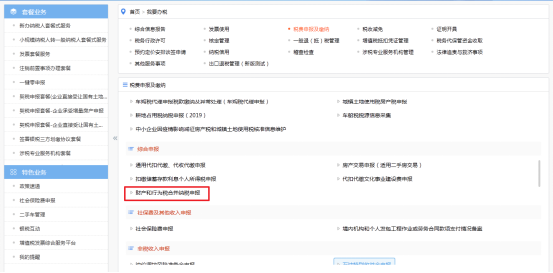
1.登录【电子税务局】—【我要办税】—【税费申报及缴纳】—【综合申报】—【财产和行为税合并纳税申报】,或在电子税务局右上角搜索栏搜索“财产和行为税合并纳税申报”(搜索栏支持模糊查询)。
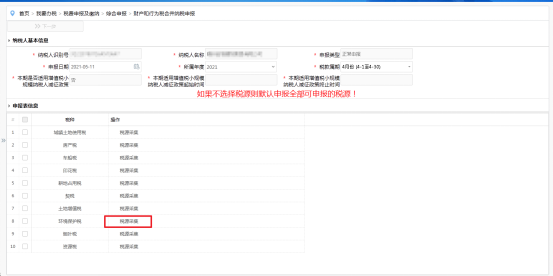
2.点击申报表信息中环境保护税的“税源采集”链接后,系统将跳转到环境保护税基础信息采集表界面。
3.“按次申报”选择“是”,勾选“污染物类别”,选择“生产经营所在区划”、“生态环境主管部门”,点击【提交数据】。按次申报的,无需录入基础信息,直接点击“申报计算及减免信息采集”按钮,采集计算及减免信息。
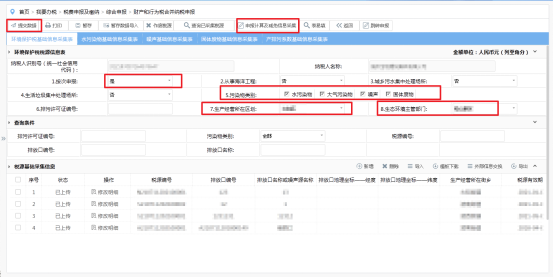
4.按次申报选择“是”,点击【增行】,填写申报计算及减免相关信息。填写完毕后点击【保存】。系统提示“保存成功!”。
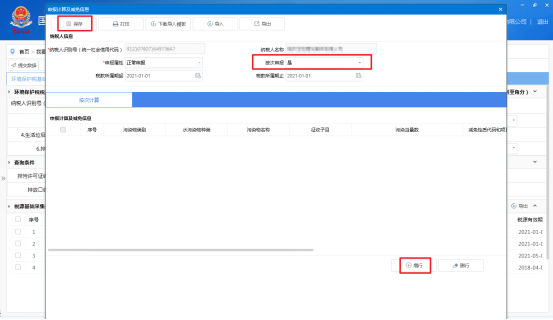
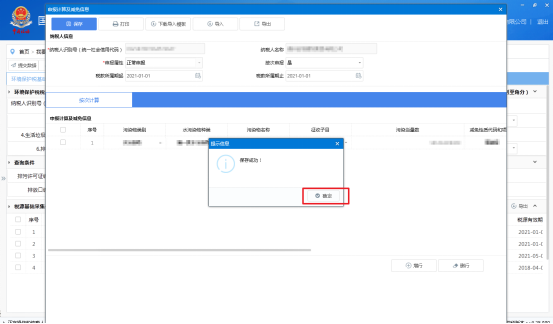
5.关闭页面,点击【跳转申报】返回“财产和行为税合并纳税申报”界面。

6.选择正确的税款属期,选中环境保护税申报表信息,点击【选择未申报税源】。

7.系统自动弹出已经采集过的税源信息,选中需要申报的税源信息,点击【确定】。
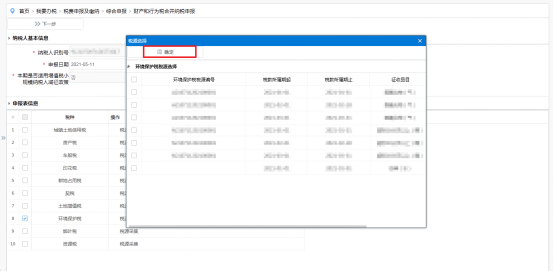
8.点击左上角【下一步】,跳转至“财产和行为税合并纳税申报申报表”
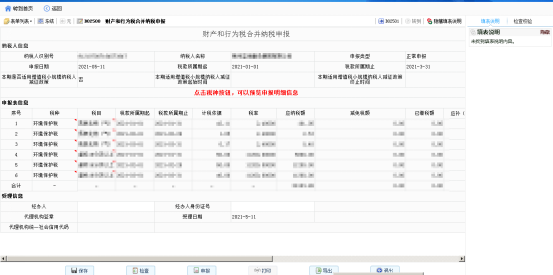
9.确认申报数据无误后,点击【保存】、【检查】、【申报】完成财产和行为税合并纳税申报。
<温馨提示>1.纳税人机构所在地和应税污染物排放地不属于同一主管税务机关的,纳税人需要在应税污染物排放地的主管税务机关进行跨区税源登记并申报。
2.“环境保护税税源信息表”在第一次录入完成后,如果未发生排放口、污染物、执行标准等基础信息变更的,申报前不需要重新采集环境保护税税源信息,直接填报“申报计算及减免信息采集”。
3.按次申报的,需进行环境保护税税源信息采集,填写表头部分信息,在“按次申报”下拉项选择“是”,保存后,点击“申报计算及减免信息采集”按钮进入申报页面,填写申报数据并根据提示完成申报。
4.“污染物排放量计算方法”为“抽样测算”的纳税人,填列环境保护税基础信息采集表主表后(无需选择征收子目),无需填列对应的基础信息采集表附表,直接点击“申报计算及减免信息采集”。
5.“污染物排放量计算方法”为“物料衡算”的纳税人,需填列环境保护税基础信息采集表主表,但无需填列对应的基础信息采集表附表,直接进入“申报计算及减免信息采集”。
6.(1)基础信息表主表采集“污染物类别”为大气污染物、水污染物,“污染物排放量计算方法”为“自动监测”、“监测机构监测”的,需采集附表“大气、水污染物基础信息采集表”;
(2)基础信息表主表采集的“污染物类别”为噪声的,需采集附表“噪声基础信息采集表”;
(3)基础信息表主表采集的“污染物类别”为固体废物的,需采集附表“固体废物基础信息采集表”;
(4)基础信息表主表“污染物排放量计算方法”为“排污系数”的,需采集附表“大气、水污染物基础信息采集表”和“产排污系数基础信息采集表”。
7.污染物类别”为“水污染物”时,需选择“水污染物种类”。污染物名称为“pH值”的,需选择“征收子目”。
8.大气、水污染物基础信息采集表、噪声基础信息采集表、固体废物基础信息采集表和产排污系数基础信息采集表四个附表填列完成后,均需点击上方“保存”按钮,谨防数据丢失;如未填列完整,可先点击上方“暂存”按钮,下次进入时可点击“暂存数据导入按钮”导入最近一次的暂存数据。